A+CONNECT 이용 안내서 (학생용)
경남대학교 SW중심대학사업단 A+CONNECT에서 학생이 사용하는 기능을 화면 순서대로 자세히 안내합니다.
1 회원가입 · 로그인
프로그램 신청·역량 조회·마일리지 등은 로그인 후 이용합니다. 처음이라면 회원가입부터 합니다.
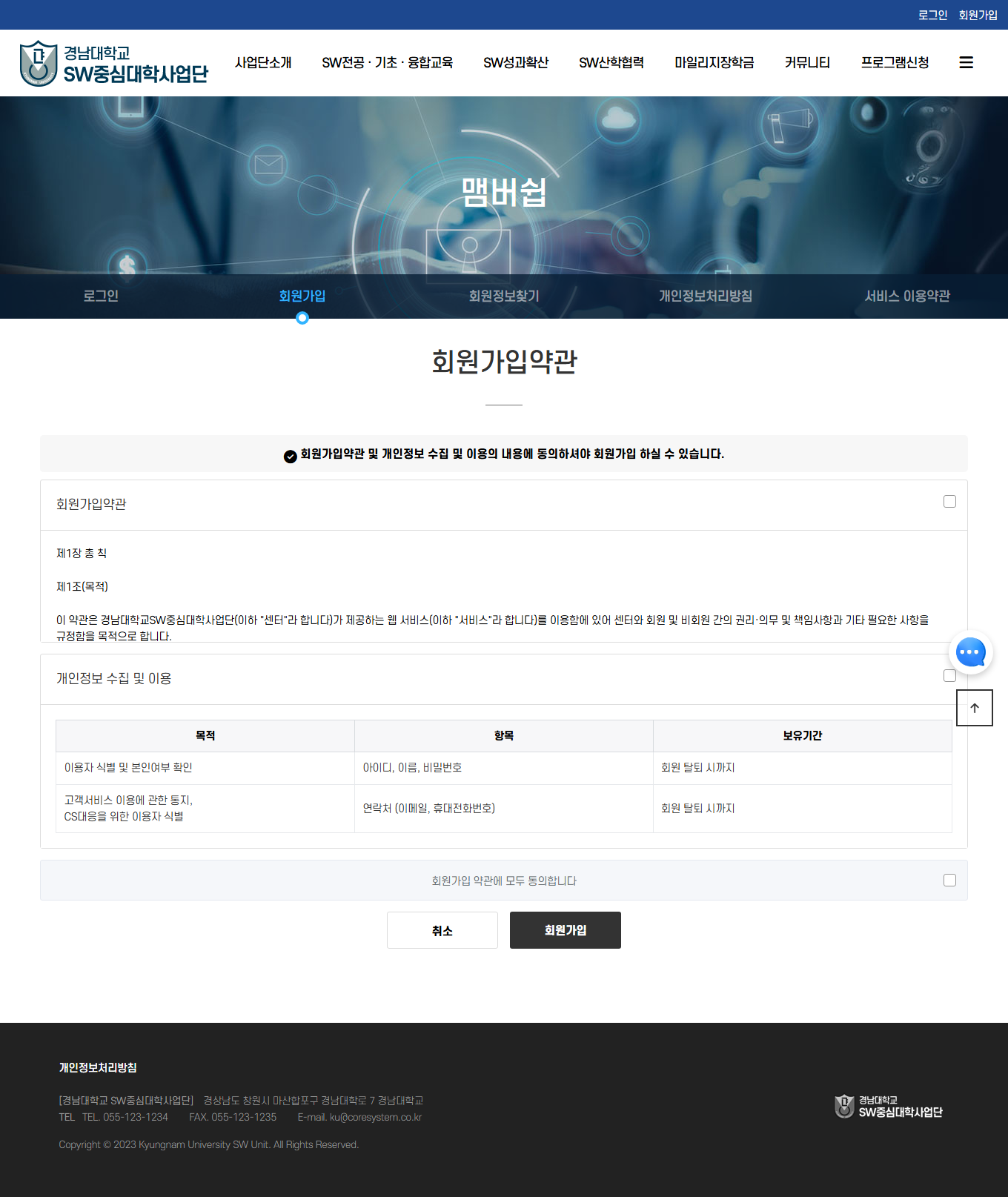
홈페이지 우측 상단 회원가입 클릭 → 약관 동의
이용약관·개인정보 수집 동의 내용을 확인하고 동의에 체크한 뒤 회원가입 을 누릅니다.
회원정보 입력 — 학번 · 소속학과는 반드시 입력
아이디·비밀번호·이름·이메일 등과 함께 학번과 소속학과를 입력합니다. 학번·소속학과는 역량 점수·수료 이력과 연결되므로 정확히 입력해야 합니다.
2 홈 화면 둘러보기
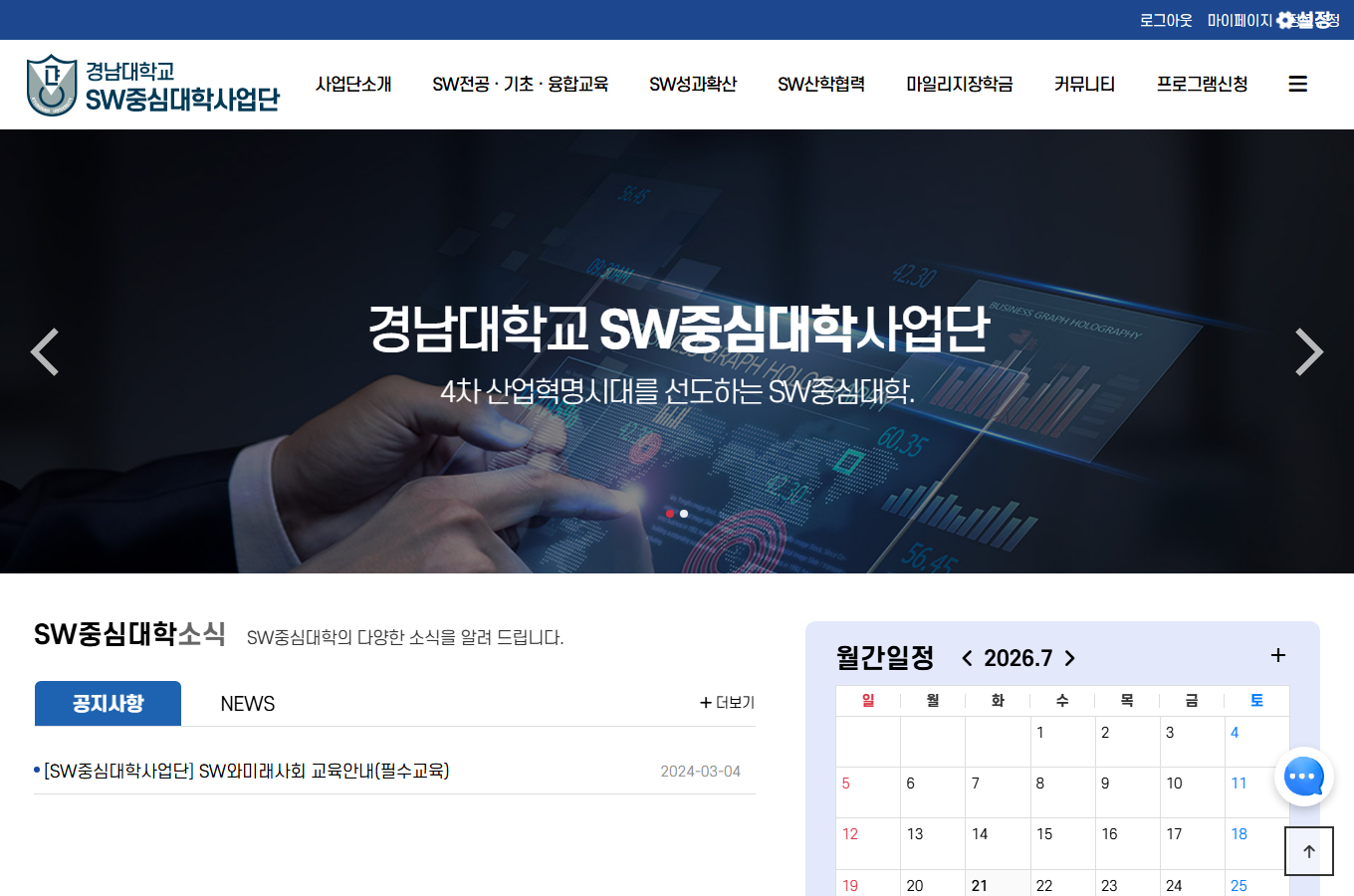
홈은 상단 메뉴 · 공지/일정 · 프로그램 신청 · 챗봇으로 구성됩니다.
| 위치 | 내용 |
|---|---|
| 상단 메뉴 | 사업단소개 · SW전공·기초·융합교육 · SW성과확산 · SW산학협력 · 마일리지장학금 · 커뮤니티 · 프로그램신청 |
| 우측 상단 | 📘 이용안내(이 문서) · 마이페이지 · 정보수정 · 로그아웃 |
| 공지사항 · 월간일정 | 사업단 소식과 프로그램 일정 확인 |
| 우측 하단 💬 | 챗봇 상담 버튼 — 질문·문의 (→ 7장) |
3 마이페이지 — 나의 역량 현황 ⭐
우측 상단 마이페이지 를 누르면 나의 역량·수강·참여 이력을 한 화면에서 볼 수 있습니다.
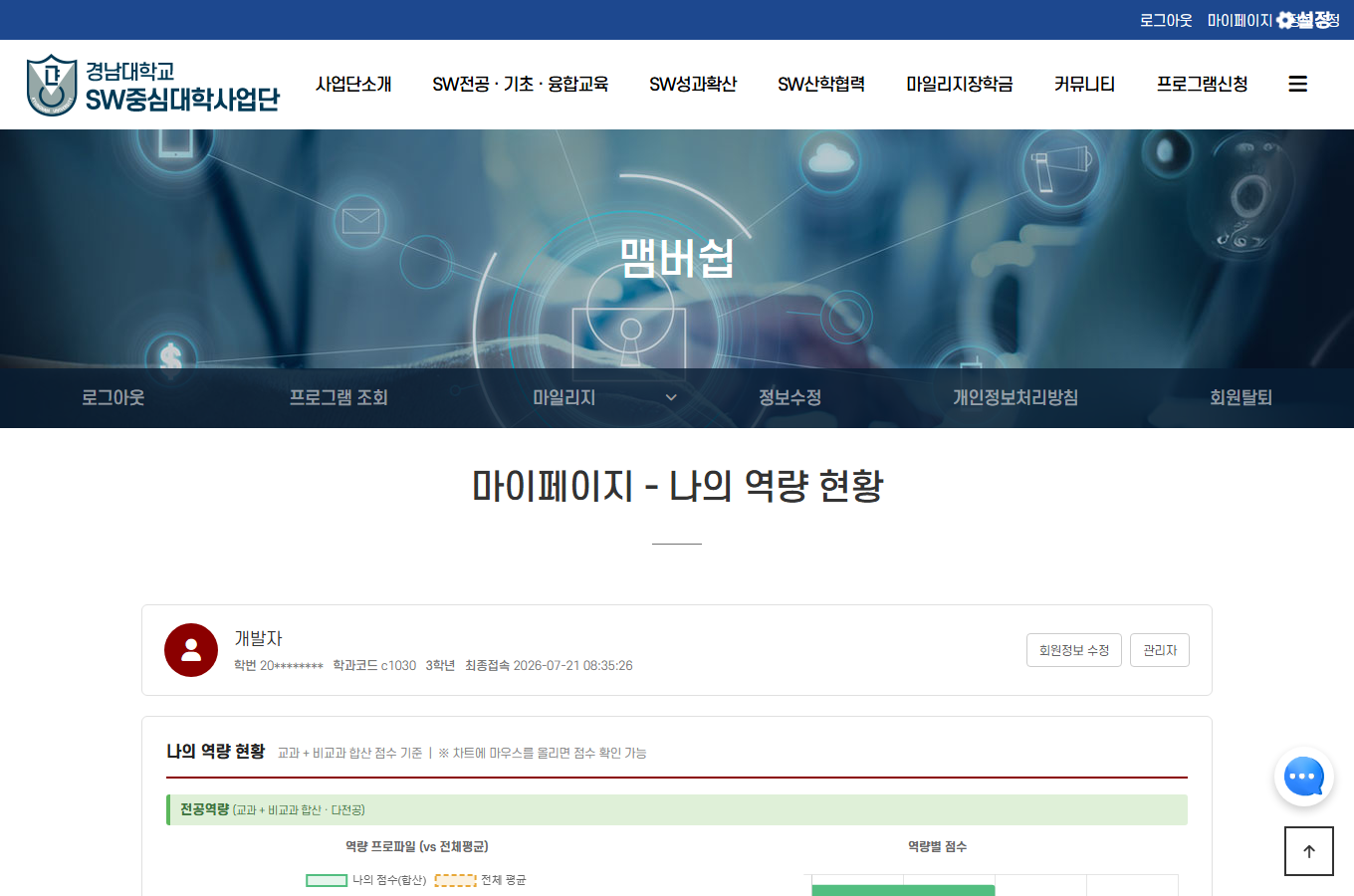
화면을 위에서 아래로 내리면 다음 순서로 표시됩니다.
| ① 내 정보 | 이름·학번·학과·학년·최종접속. 상단 마이페이지 메뉴에서 프로그램 조회·마일리지·정보수정·회원탈퇴로 이동 |
|---|---|
| ② 나의 역량 현황 | 전공역량·융합역량의 레이더/막대 차트(교과+비교과 합산). 차트에 마우스를 올리면 세부 점수가 보입니다. |
| ③ 전체 평균 비교 | 나의 점수 vs 전체 학생 평균을 레이더·막대·표로 비교 |
| ④ 역량 분석 | 부족한 역량 / 우수한 역량 요약 |
| ⑤ AI 학업 평가 | 역량에 기반한 학습 조언 텍스트 |
| ⑥ 추천 교육 | 보완하면 좋을 추천 프로그램(도넛 차트) |
| ⑦ 수강교과목 · 비교과 참여 리스트 | 이수 교과목·성적, 참여/수료한 비교과 프로그램 내역 |
4 프로그램(비교과) 신청 ⭐
상단 프로그램신청 에서 비교과 프로그램을 찾아 신청합니다.
4.1 프로그램 찾기
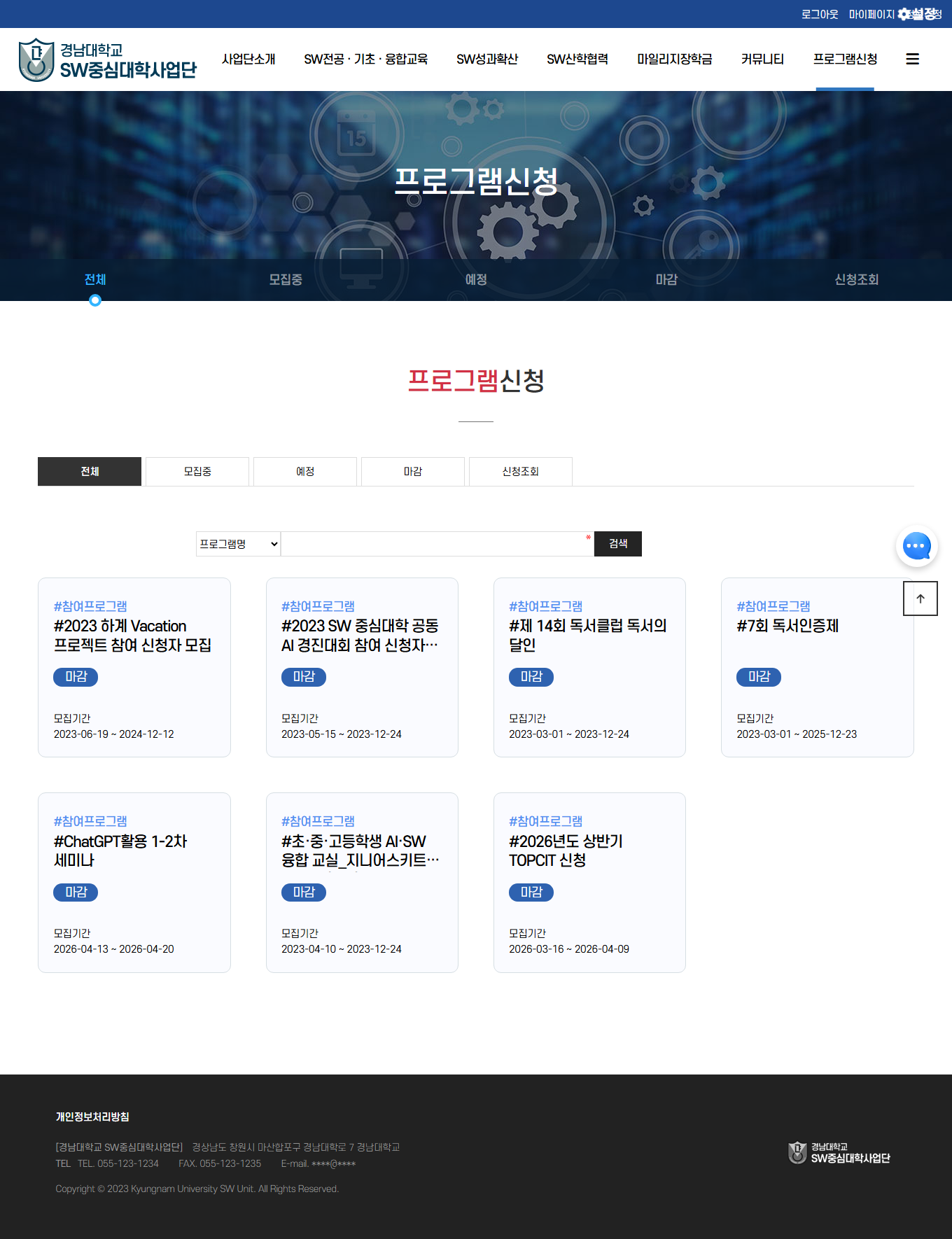
상단 메뉴 프로그램신청 → 프로그램 목록
전체 / 모집중 / 예정 / 마감 탭으로 상태별로 보고, 프로그램명 검색으로 찾습니다. 각 카드에 모집기간과 모집중/마감 상태가 표시됩니다.
4.2 상세 확인 · 신청
프로그램 카드 클릭 → 상세 내용 확인
참여일시·참여대상·장소·운영기관·참가비·모집기간·모집인원과 프로그램 안내, 하단에 신청현황(모집인원/대기접수)이 표시됩니다.
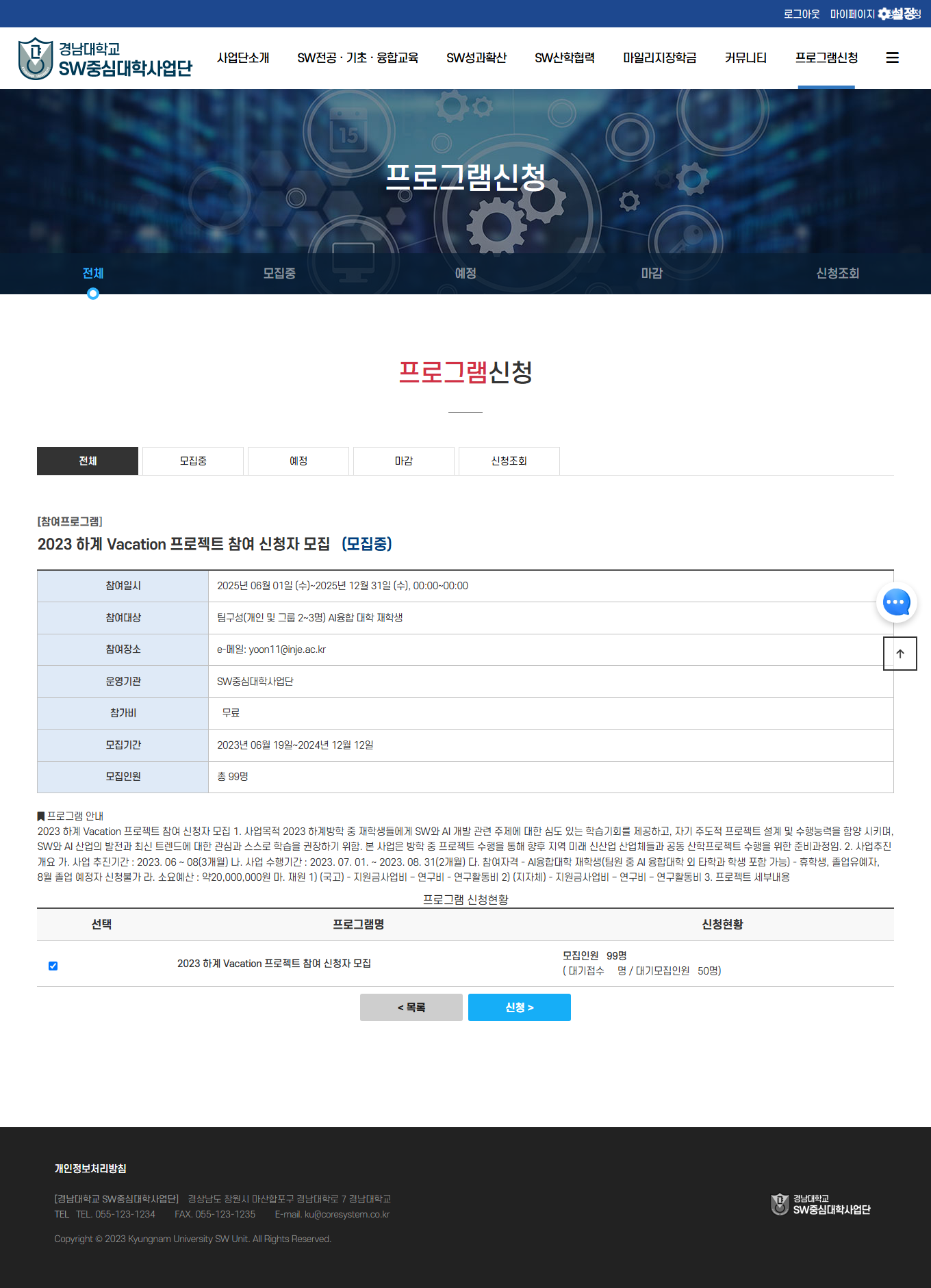
하단 신청 > 클릭 → 신청 정보 입력 → 제출
신청 화면에서 이름·학번·연락처 등 신청 정보를 확인/입력하고 제출합니다. (일부 프로그램은 팀 정보·첨부파일을 요구할 수 있습니다.)
4.3 신청조회 · 취소
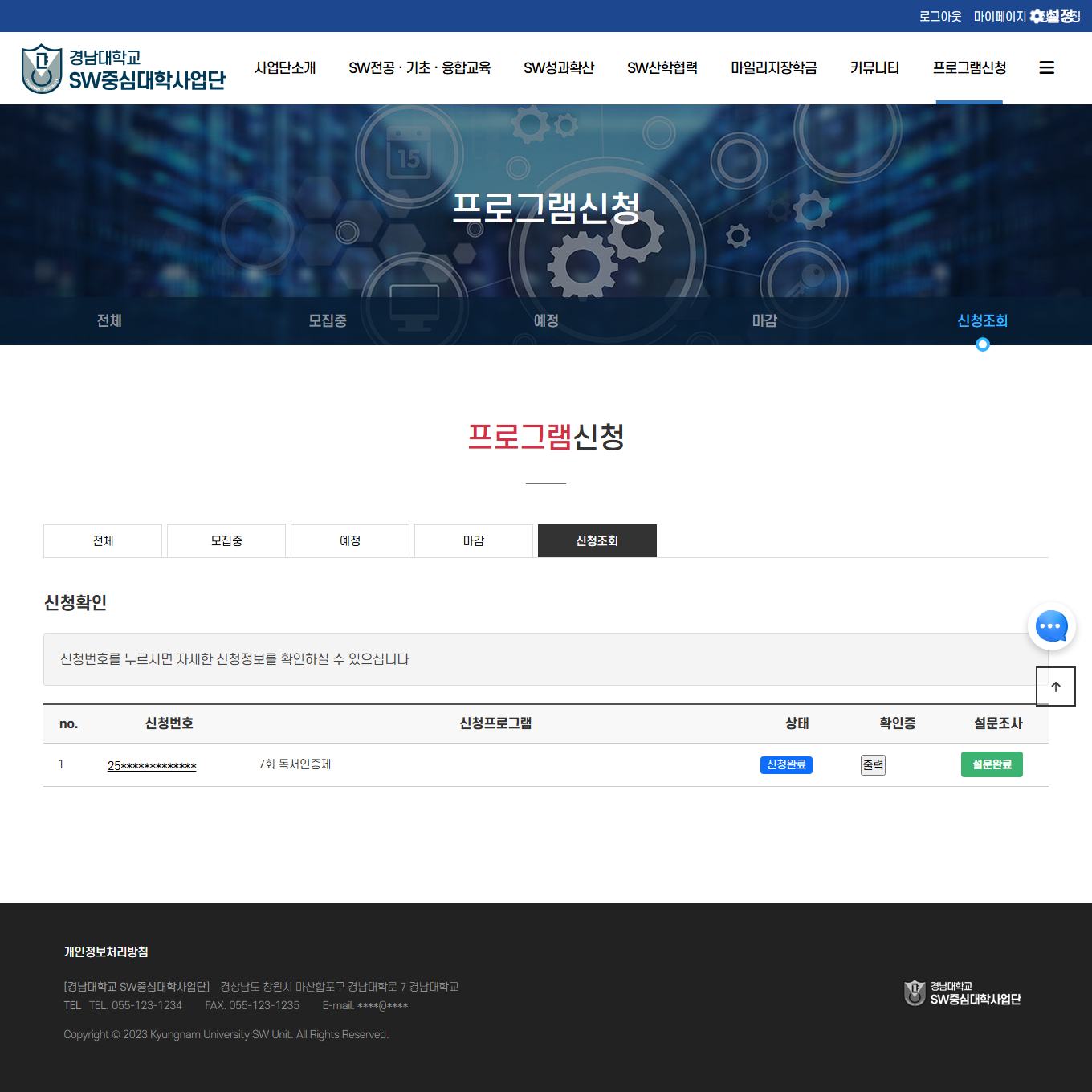
상단 탭 또는 마이페이지의 신청조회
내가 신청한 프로그램과 상태(신청/취소/수료) 를 확인합니다. 신청 취소가 가능한 프로그램은 여기서 취소합니다.
5 마일리지 장학금 ⭐
활동으로 마일리지를 적립해 장학금에 활용합니다. 마이페이지 상단 마이페이지 > 마일리지 메뉴에서 신청 · 적립 · 신청현황 · 기본정보로 이동합니다.
5.1 기본정보 등록 (최초 1회)
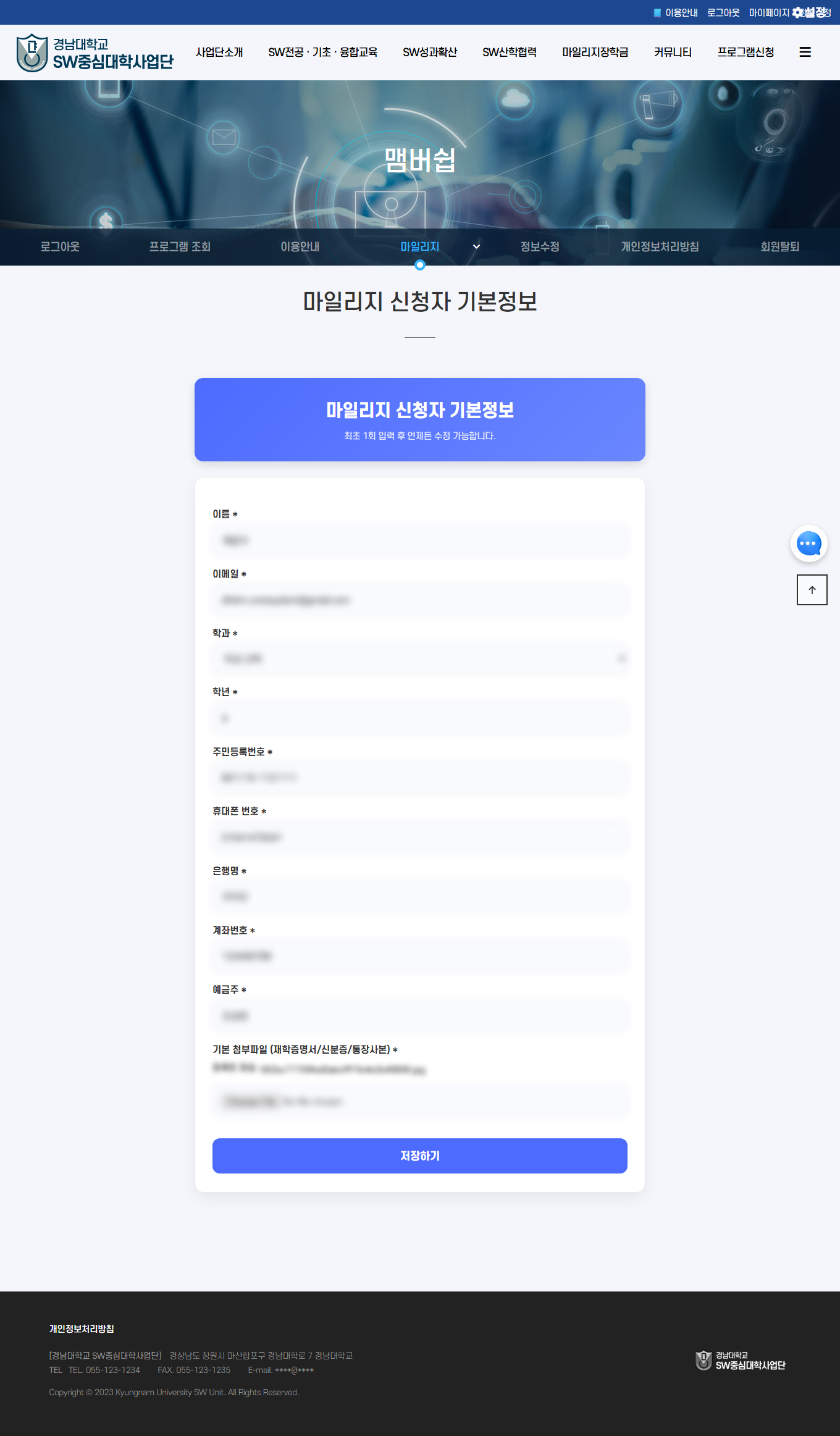
마일리지 > 신청자 기본정보 에서 정보 입력 후 저장하기
이름·이메일·학과·학년·주민등록번호·휴대폰·은행명·계좌번호·예금주를 입력하고, 기본 첨부파일(재학증명서·신분증·통장사본)을 등록합니다. 장학금 지급을 위한 정보이므로 정확히 입력하세요.
5.2 마일리지 신청
마일리지 > 마일리지 신청 → 년도 선택 → 신청 항목 확인
해당 연도의 신청 가능한 항목이 구분(카테고리) · 신청 항목명 · 기본점수로 표시됩니다. (예: AI SW전공강화영역 > 토익, 기본점수 70)
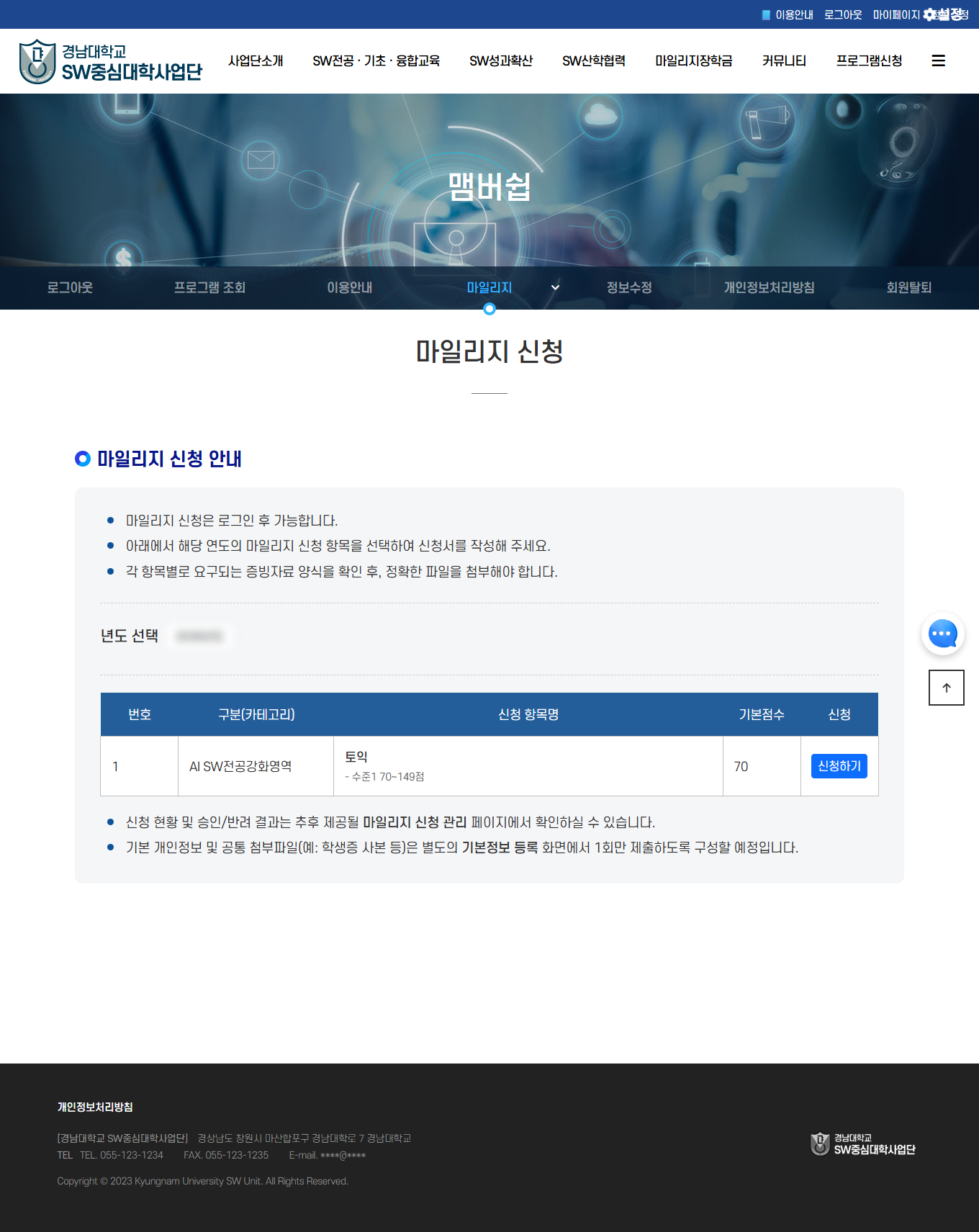
원하는 항목의 신청하기 → 증빙자료 첨부 후 제출
항목별로 요구되는 증빙자료 양식을 확인하고 정확한 파일을 첨부해 신청서를 제출합니다.
5.3 신청현황 확인 · 반려 시 재신청
마일리지 > 신청현황 에서 상태 확인
신청 목록에서 신청일·신청항목·점수·상태를 봅니다. 상태는 승인대기 승인 반려 로 표시됩니다.
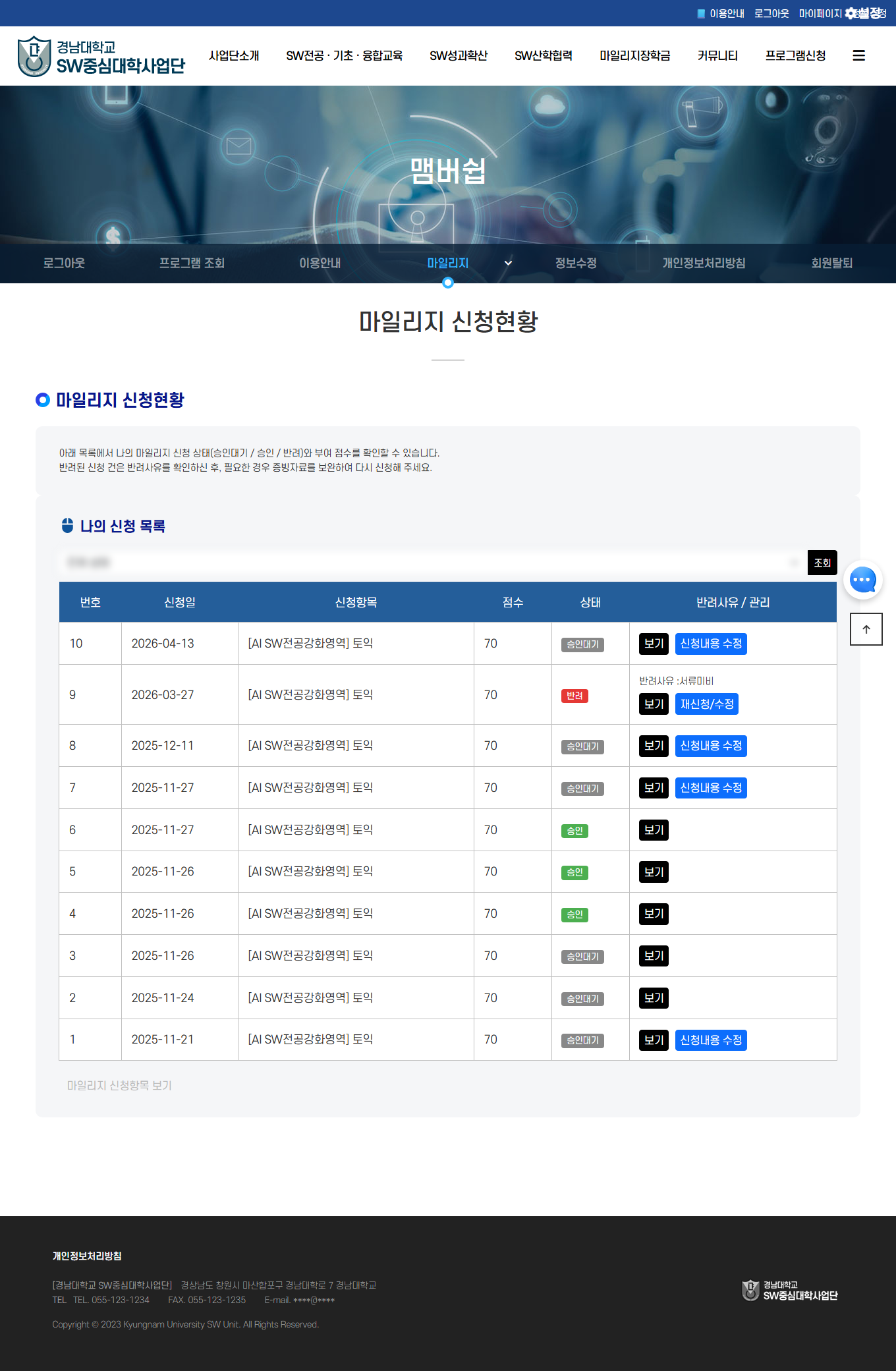
반려된 경우 → 반려사유 확인 후 재신청/수정
반려사유(예: 서류미비)를 확인하고 증빙자료를 보완해 다시 신청합니다. 승인대기 건은 신청내용 수정, 모든 건은 보기로 상세를 볼 수 있습니다.
5.4 적립 내역
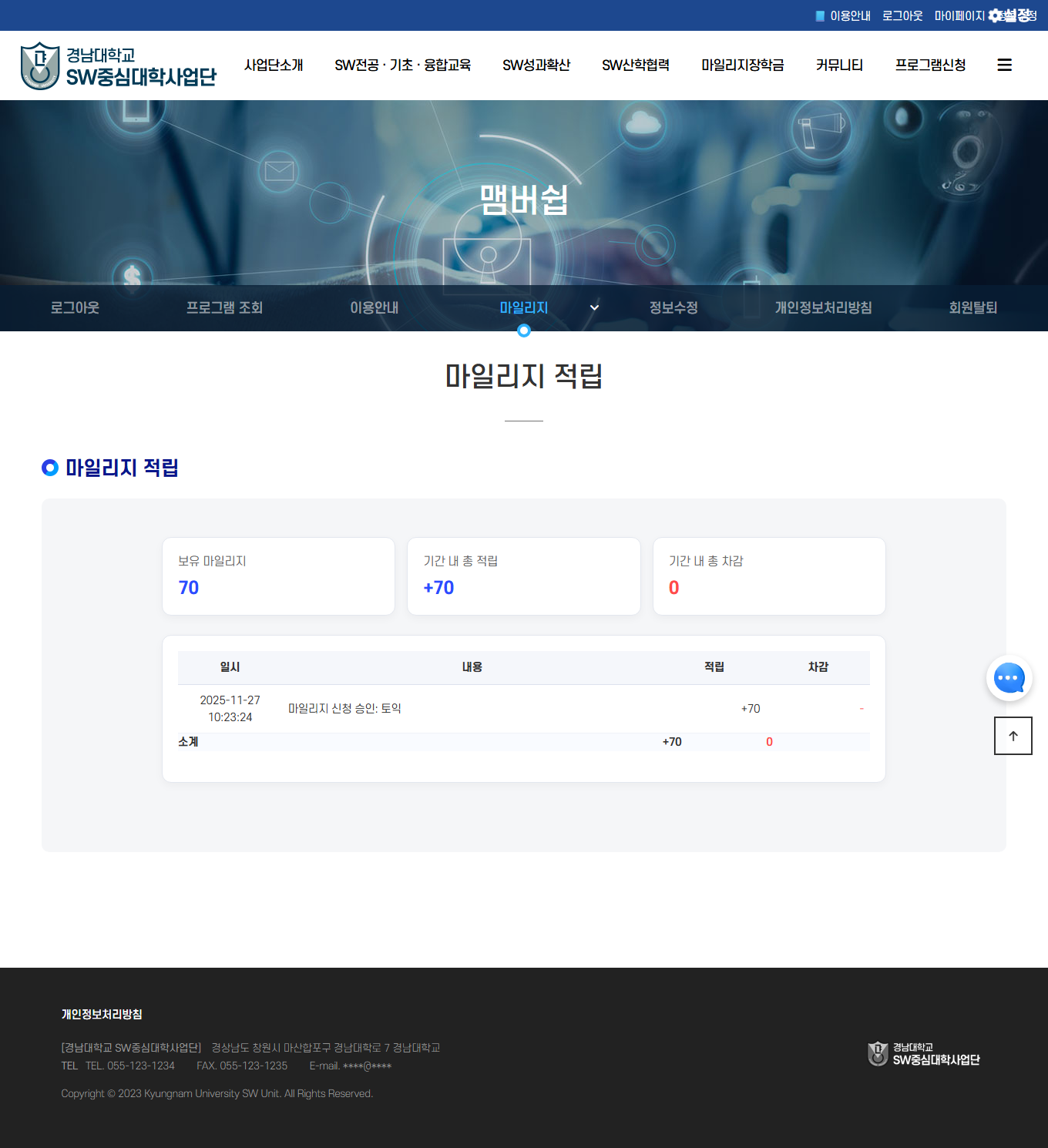
마일리지 > 마일리지 적립 에서 보유·적립 내역 확인
상단에 보유 마일리지 · 기간 내 총 적립 · 총 차감이 요약되고, 아래 표에 일시·내용·적립·차감 내역이 표시됩니다. (예: 「마일리지 신청 승인: 토익 +70」)
6 설문 응답
프로그램 만족도 등 설문조사에 응답합니다.
- 메뉴의 설문조사 또는 프로그램·안내에 제공된 링크로 설문에 접속합니다.
- 문항에 답하고 제출하면 완료됩니다. (설문에 따라 참여 포인트가 지급될 수 있습니다.)
- 안내된 기간 내에 응답해 주세요.
7 챗봇 상담 · 문의 ⭐
화면 우측 하단 파란 💬 버튼으로 챗봇을 엽니다. 궁금한 점을 바로 물어보거나 담당자에게 문의를 남길 수 있습니다.
챗봇 버튼 클릭 → 「무엇을 도와드릴까요?」
자주 묻는 주제 버튼(사업단 소개·전공/융합교육·성과확산·산학협력·마일리지·프로그램 신청·회원가입/로그인·시스템/기술지원·담당자 상담 요청)을 선택하거나, 아래 입력창에 질문을 직접 입력합니다.
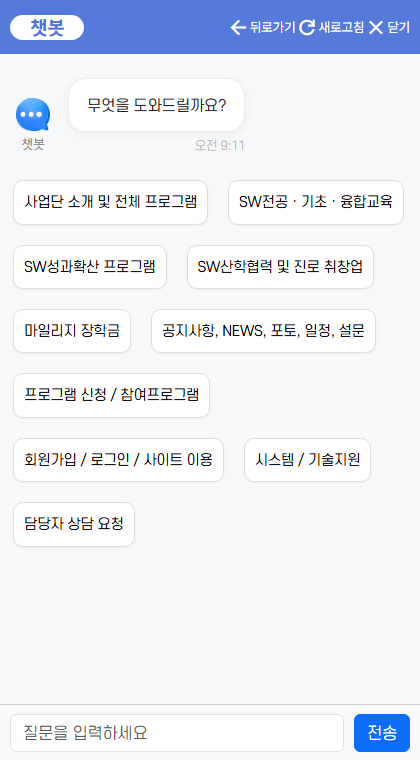
원하는 답을 못 찾으면 담당자 상담 요청
1:1 문의로 전환하여 담당자와 상담하거나, 문의를 남길 수 있습니다.
문의 남기기 — 이름 · 전화번호 · 이메일 · 문의내용 입력 후 제출
네 항목을 모두 입력해야 접수됩니다. 접수되면 담당자가 확인 후 답변드립니다.
8 정보수정 · 회원탈퇴
- 우측 상단 정보수정 또는 마이페이지 마이페이지 > 정보수정에서 연락처·비밀번호·학번/소속학과 등을 변경합니다.
- 회원탈퇴는 마이페이지 마이페이지 메뉴에서 진행합니다. 탈퇴 시 참여·역량 이력 확인이 제한될 수 있습니다.
- 개인정보 관련 안내는 개인정보처리방침을 참고하세요.